1.2.2. 安装GPU 加速包#
由于只使用CPU运行深度学习框架所花费的时间往往较长, 如卷积神经网络的图像处理和循环神经网络的序列处理,即便在多核多线程高主频CPU上的运行速度也较慢。 而利用当前主流NVIDIA GPU进行深度学习实验时,通常速度可以提高5倍甚至更高[6] ,因此推荐读者利用GPU进行深度学习实验。在安装GPU加速包之前, 须先检查计算机上是否有支持CUDA的GPU, 读者可根据电脑的显卡型号在Nvidia官方网站的查询网址[7]查看显卡是否支持CUDA。 进而查询当前驱动程序最高可支持的CUDA版本(Window系统查看方法:桌面上点击鼠标右键, 在弹出菜单中依次选择NVIDIA控制面板帮助系统信息组件),如图1-2所示 (图中表示显卡驱动最高支持CUDA11.7)。
确认显卡驱动支持的最高CUDA版本后,即可在Nvidia官方网站的CUDA下载网址[8] 根据操作系统版本选择相应的CUDA版本,此处下载的是CUDA11.6.2版本,下载完成后根据程序提示进行安装。
安装完成后,Windows系统须在cmd窗口中输入命令“nvcc -V”检查CUDA是否安装成功。 如显示的信息中含有“…release xx.x…”等提示, 则说明CUDA已成功安装,如图1-3所示。否则,说明安装失败, 则需要检查CUDA的安装路径是否已成功添加至系统环境变量中,如未添加则需按下述方法手动添加, 完成后重启电脑并重复上述步骤。
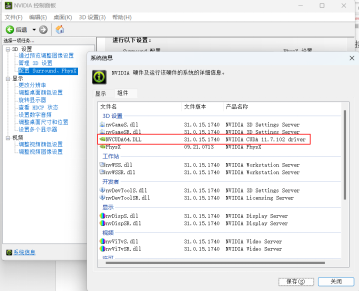
图 1-2 查看显卡驱动支持的CUDA 版本#
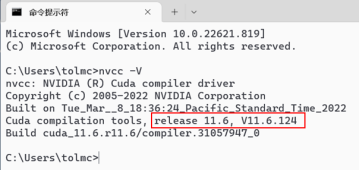
图 1-3 CUDA 安装成功提示#
添加CUDA安装路径至系统环境变量:右键点击我的电脑, 在弹出的菜单中依次选择“属性系统高级系统设置高级环境变量”, 检查系统变量是否有如图1-4中红框所示的内容,若没有则需在系统环境变量Path中添加以下路径。 方法是:依次点击系统变量中的“Path编辑新建”,将以下变量全部添加进去后点击确定 (需要注意的是,如下路径中的V11.6应改成相应电脑显卡驱动所对应的版本号)。
C:\Program Files\NVIDIA GPU Computing Toolkit\CUDA\v11.6\lib\x64
C:\Program Files\NVIDIA GPU Computing Toolkit\CUDA\v11.6\include
C:\Program Files\NVIDIA GPU Computing Toolkit\CUDA\v11.6\extras\CUPTI\lib64
C:\Program Files\NVIDIA GPU Computing Toolkit\CUDA\v11.6\bin
安装完成后,打开MiniConda,在命令行中输入python并回车,查看安装的版本, 如图1-5红框中的内容即是当前安装的Python版本号。查看完成后, 输入quit()或按ctrl+z回车退出Python交互式环境。 若未显示图1-5所示的界面,请转前述安装步骤重新安装环境。
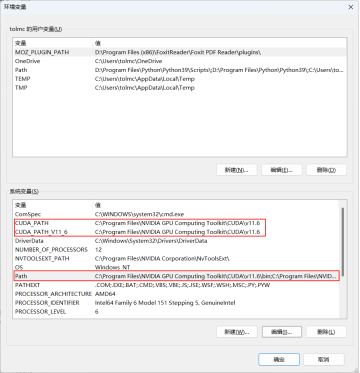
图 1-4 添加CUDA 安装路径至系统环境变量#

图 1-5 查看Python 版本#