1.4.1. 源码集成开发环境(PyCharm/Visual Studio Code)#
在编写代码时,可以通过文本编辑器(如记事本或VI)编写,但此类文本编辑器的功能太少,使编写代码的效 率过低。而源代码集成开发环境(以下简称IDE)则是具备代码智能提示、语法高亮、项目管理、代码跳转、 代码补全甚至版本管理等功能的源代码编写工具,可极大提升编写程序的效率,Visual Studio Code与PyCharm是用于编写Python程序时常用的集成开发环境。
(1)Visual Studio Code
Visual Studio Code(以下简称VSCode)是一款免费的IDE,可支持包括Python在内的多种编程语言, 可在Visual Studio Code官网下载。 下载并安装完成后,需在VSCode中进行配置使其支持Python语言 开发,方法如下:
运行VSCode,按快捷键Ctrl+Shift+X打开扩展面板,于搜索框中输入“python”,在如图1-11所示的结果 中选择发布者是“Microsoft”的Python扩展并点击“安装”按钮。
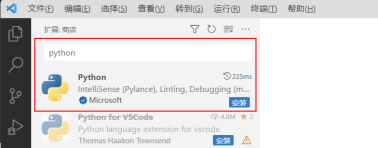
图 1-11 搜索并安装Python 扩展#
安装完成后,可在电脑D盘或其他磁盘新建一个文件夹用于存放后续编写的Python程序,本书新建的文件夹为“F: \source\python”。点击“打开文件夹”按钮,选择新建的文件夹并点击“添加”,从而把用于存放Python程 序的文件夹添加到VSCode中,使后续所有新建的Python源代码文件均保存在此文件夹下。添加完成后,在左 侧的文件夹工作区中,单击鼠标右键并在弹出的菜单中选择“新建文件”,输入新程序名称后即可开始编写代码, 如图1-12所示。
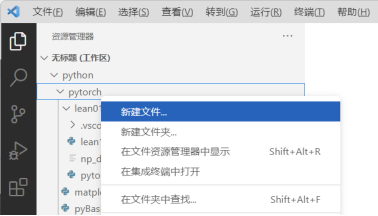
图 1-12 工作区中新建源码文件#
接下来,对VSCode中Python程序的运行环境进行设置:在VSCode中依次点击“文件首选项设置”,在弹出的 界面中依次选择“扩展Python”,依次设置“Conda Path”“Default Interpreter Path”为当前虚拟开 发环境MiniConda的路径、当前虚拟环境中Python解析程序的路径,如图1-13所示。
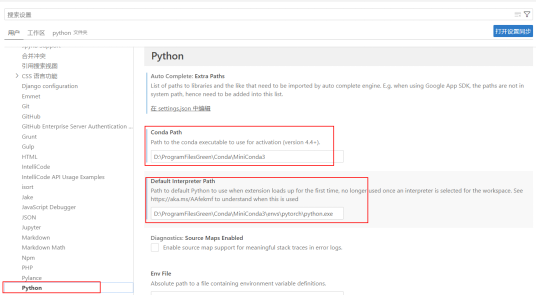
图 1-13 配置MiniConda及Python 解释器#
(2)PyCharm
PyCharm分为商业收费版与免费社区版,本书使用的是免费社区版,可在PyCharm官网下载。 下载并安装完成后,需在PyCharm中配置虚拟开发环境MiniConda及当前虚拟环境中Python解析程序的路径。 其配置方法如图1-14所示。
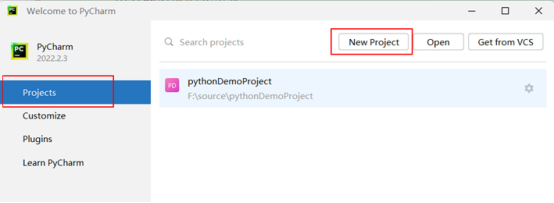

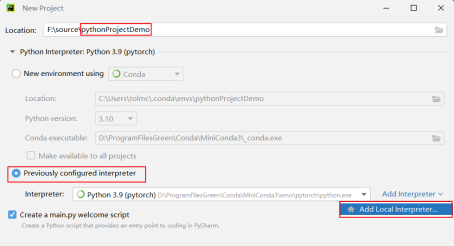
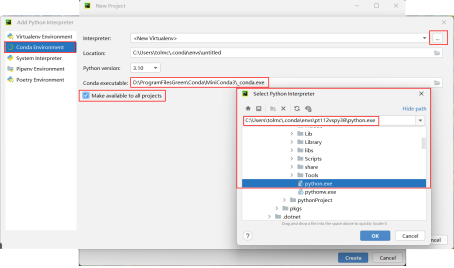
图 1-14 PyCharm中配置MiniConda中的Python解析器#
在Windows命令行窗口中运行MiniConda,然后激活上述步骤创建的虚拟环境(conda activate pt112vspy38)。点击如图1-15所示的绿色右键头“Run main”按钮或按“Shift+ F10”快捷键即可运行当前程序,若配置正确,则在下方“Terminal”窗口中即可看到当前程序的输出。
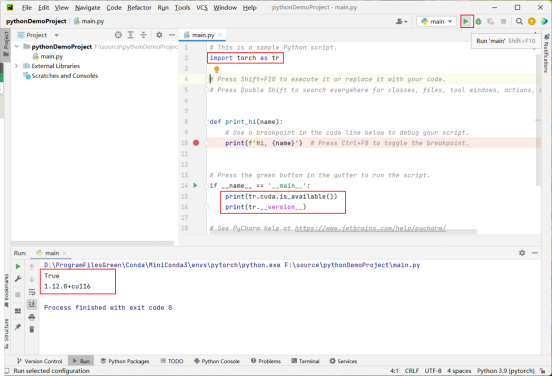
图 1-15 PyCharm中运行调试程序#